Step 1 — Open Setvi Engage. Go to https://engage.setvi.com/.
Step 2 — Log in to Setvi.
Step 3 — Open Workspaces.
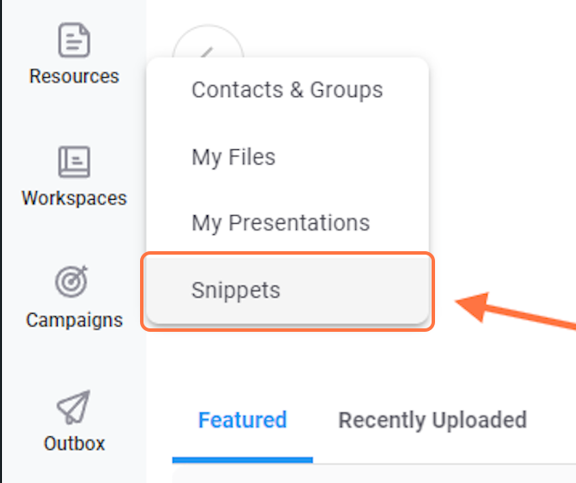
Step 4 — Open Snippets.
Select Snippets.
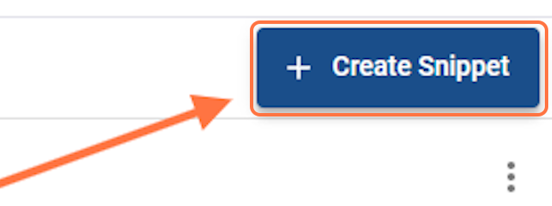
Step 5 — Create a new snippet.
Select Create Snippet.
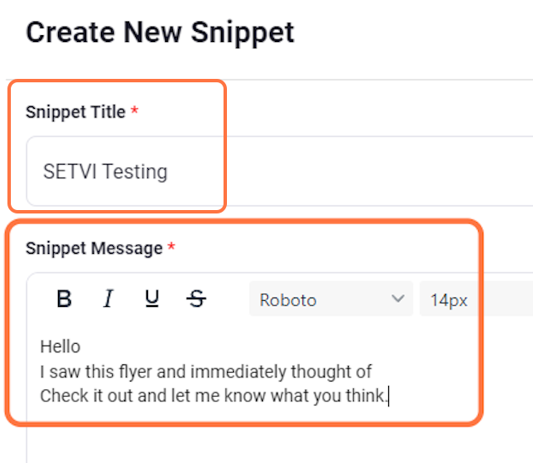
Step 6 — Enter the snippet information.
Enter the desired information in the Snippet Title and Snippet Message fields.
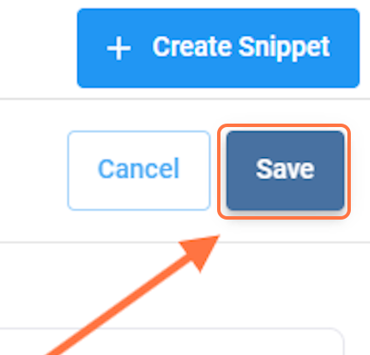
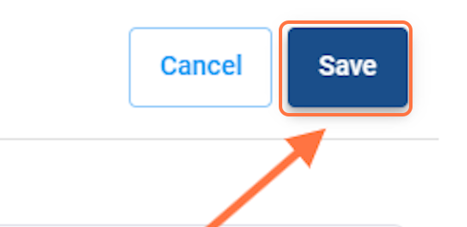
Step 7 — Save the snippet.
Select Save when you are finished.
Editing or Deleting a Snippet
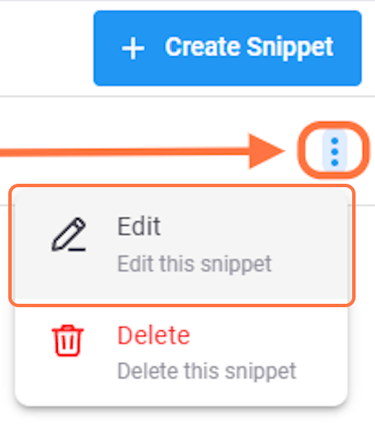
Step 8 — Open the snippet options.
Select the three dots on the right side of the snippet.
Select Edit to change the snippet or Delete to remove it.
Step 9 — Save an edited snippet.
After editing the snippet, select Save.